Appearance
Termine und Nachrichten
Hinweis
Um Termine und Nachrichten nur an bestimmte Personen senden zu können, muss die Alarm-App bereits installiert und angemeldet sein. Weiterhin können der Ersteller und der angegebene Ausbilder den Termin bearbeiten.
Termine anlegen
Tipp
Falls Sie Drägerware.ZMS nutzen, können Sie Ihre Dienstbucheinträge in das Einsatzmeldesystem übertragen. Eine Schritt-für-Schritt Anleitung finden Sie unter Drägerware.ZMS-Schnittstelle.
Eine Schritt-für-Schritt Anleitung, wie Sie Dienstbucheinträge anlegen können, finden Sie unter Drägerware.ZMS Dienstplan
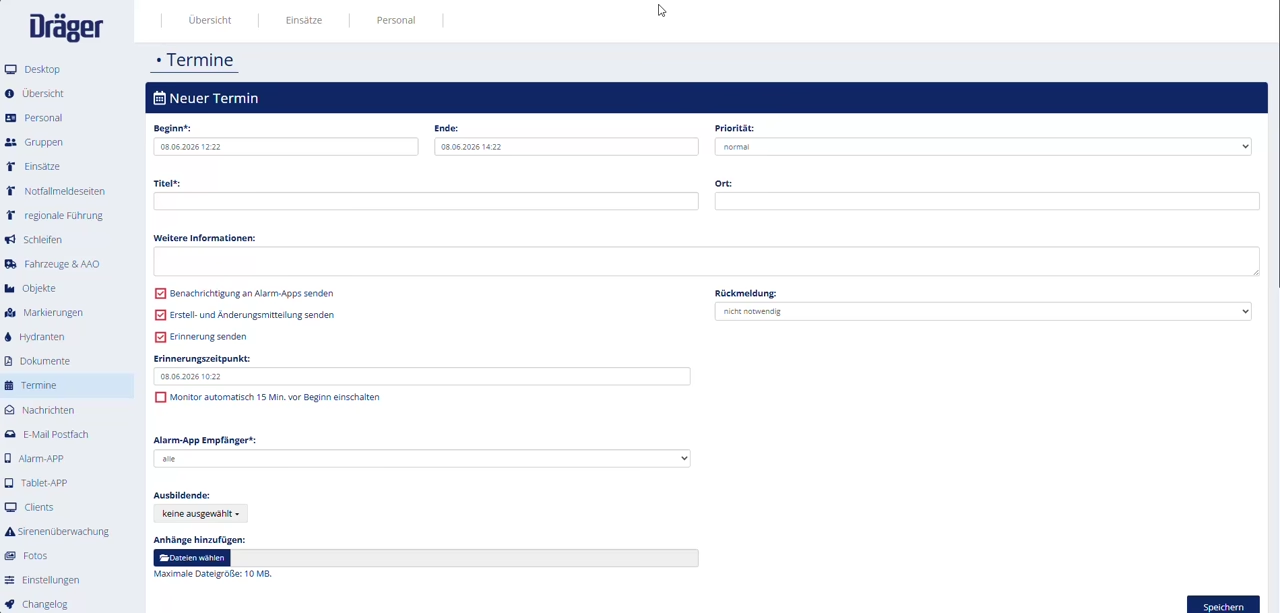
Nachfolgend wird Ihnen erklärt, wie Sie Termine einstellen und konfigurieren können, um diese nur an bestimmte Gruppen oder Personen zu senden.
Schritt-für-Schritt Anleitung
- Öffnen Sie in der EMS-Verwaltung den Menüpunkt Termine.
- Geben Sie folgende Informationen ein (mit * gekennzeichnete Felder sind verpflichtend):
- Beginn*: Terminbeginn mit Datum und Uhrzeit.
- Ende*: Terminende mit Datum und Uhrzeit.
- Priorität: Geben Sie die Priorität des Termins an.
- Titel*: Vergeben Sie einen Termintitel.
- Ort: Geben Sie den Austragungsort an.
- Weitere Informationen: Geben Sie zusätzliche Hinweise zum Termin.
- Rückmeldung: Legen Sie fest, ob eine Rückmeldung erforderlich ist.
- Optional: Falls Sie die Rückmeldeoption aktiviert haben, können Sie eine Rückmeldefrist festlegen.
- Setzen Sie den Haken bei Benachrichtigung an Alarm-Apps senden, um Empfänger zu informieren.
- Optional: Aktivieren Sie Erstell- und Änderungsmitteilung senden.
- Optional: Aktivieren Sie Erinnerung senden und legen Sie den Erinnerungszeitpunkt fest.
- Optional: Aktivieren Sie den Alarmmonitor 15 Minuten vor Terminbeginn.
- Wählen Sie unter Alarm-App Empfänger* die Gruppe oder Person aus.
- Legen Sie einen Ausbilder als Leiter und Ansprechpartner fest.
- Optional: Hängen Sie erforderliche Daten an.
- Klicken Sie auf Speichern, um den Termin anzulegen.

Terminerinnerung manuell senden
Tipp
Sie können die Erinnerung auch über die Alarm-App senden, hierfür finden Sie eine Anleitung unter Alarm-App Terminerinnerung.
Nachfolgend wird Ihnen erklärt, wie Sie für bereits erstellten Termin manuell erneut eine Erinnerung senden.
Schritt-für-Schritt Anleitung
- Öffnen Sie die Verwaltung.
- Klicken Sie auf Termine.
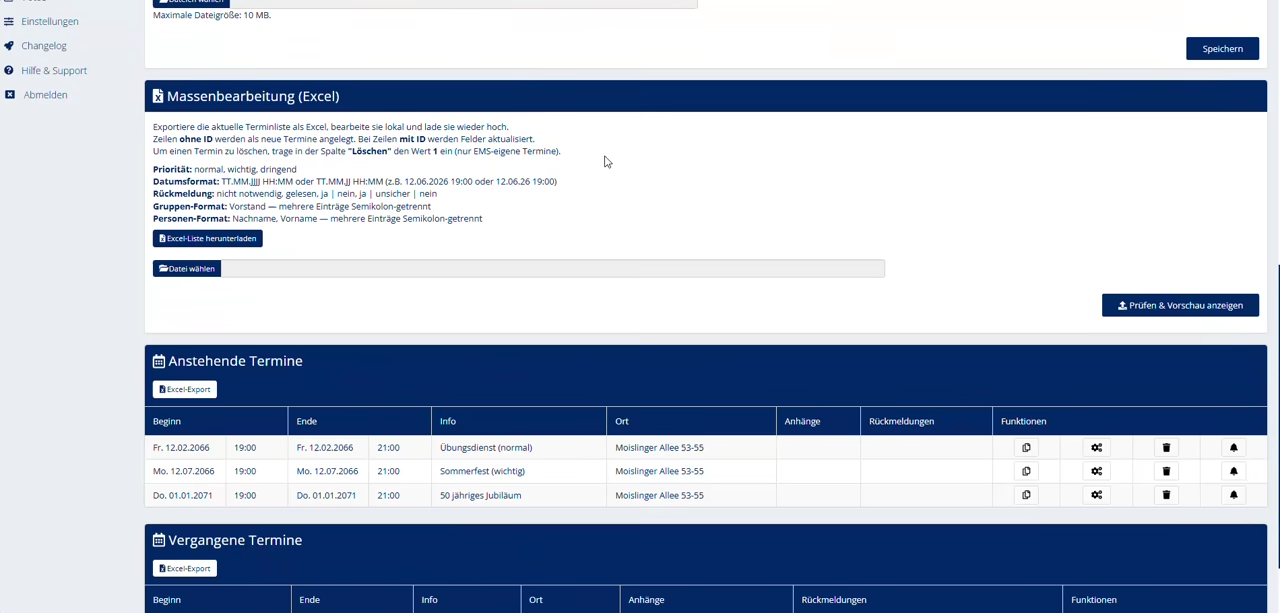
- Scrollen Sie zu anstehenden Terminen.
- Suchen Sie Ihren Termin aus.
- Klicken Sie auf die Glocke in der Zeile vom Eintrag.
- Klicken Sie auf Ja, senden.
- Die Erinnerung wurde an die Mitglieder gesendet.
Termine via iCal-Link importieren
Nachfolgend wird Ihnen erklärt, wie Sie Termine aus einem iCal-Link importieren können.
Schritt-für-Schritt Anleitung
- Öffnen Sie die Einstellungen in der EMS-Verwaltung.
- Scrollen Sie bis zum Seitenende.
- Aktivieren Sie Termine von iCal Kalender importieren.
- Fügen Sie Ihren iCal-Kalender-Link in die Textbox ein.
- Klicken Sie auf Ändern, um die Option zu speichern.
- Je nach Kalendergröße kann der Import einige Minuten dauern. Prüfen Sie den Fortschritt bei Bedarf zu einem späteren Zeitpunkt.
- Optional: Können Sie noch zwei folgende Einstellungen vornehmen:
- Push-Benachrichtigung bei neuem Termin über iCal-Import versenden
- Erinnerung versenden bei neuem Termin über iCal-Import versenden (2 Std. vor Beginn)
- Scrollen Sie zum Seitenende und klicken Sie auf Ändern.

Termine importieren via Excel
Nachfolgend wird Ihnen erklärt, wie Sie Ihre Termine via Excel importieren.
Schritt-für-Schritt Anleitung
- Öffnen Sie die Verwaltung.
- Klicken Sie auf Termine.
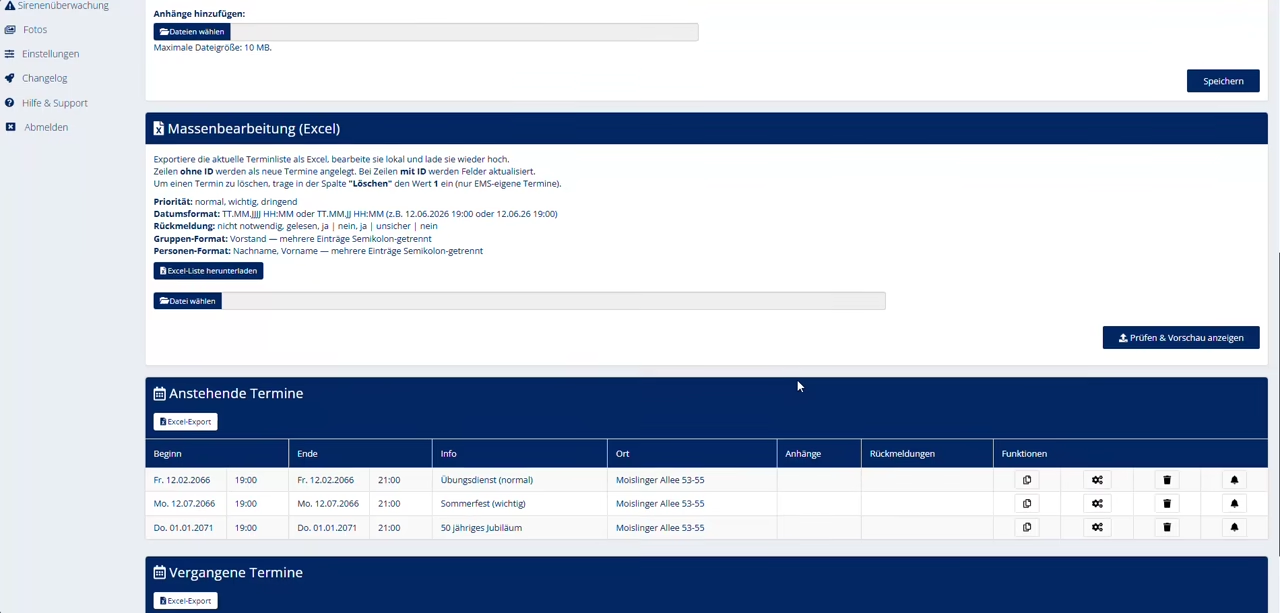
- Laden Sie sich die in der Verwaltung unter Terminen herunter.
- Bearbeiten Sie die Excel-Datei und speichern Sie.
- Gehen Sie zurück in die Termine in der Verwaltung.
- Klicken Sie auf Datei wählen.
- Klicken Sie auf Prüfen und Vorschau anzeigen.
- Klicken Sie auf Ausführen.
- Der Datenimport ist erfolgreich durchgeführt.
Diensterfassung herunterladen
Hinweis
Die Diensterfassung ist ein kostenpflichtiges Zusatzmodul für das Einsatzmeldesystem.
- EMS Plus: Weitere Informationen finden Sie unter Dräger Cloud
Diensterfassung erstellen
Die Diensterfassung wird in der Alarm-App erstellt, hierfür finden Sie eine ausführliche Anleitung unter Alarm-App Diensterfassung.
Nachfolgend wird Ihnen erklärt, wie Sie Ihre erstellte Diensterfassung herunterladen.
Schritt-für-Schritt Anleitung
- Öffnen Sie die Verwaltung
- Klicken Sie auf Termine.
- Scrollen Sie zu Ihrem Termin, wo Sie die Diensterfassung durchgeführt haben.
- Klicken Sie in der Spalte Anhänge auf den Button Diensterfassung.
- Über den Speichern Button können Sie die PDF herunterladen.
Nachrichten anlegen
Tipp
Wenn Sie eine Nachricht über die EMS Alarm-App anlegen können Sie die Kommentarfunktion aktivieren.
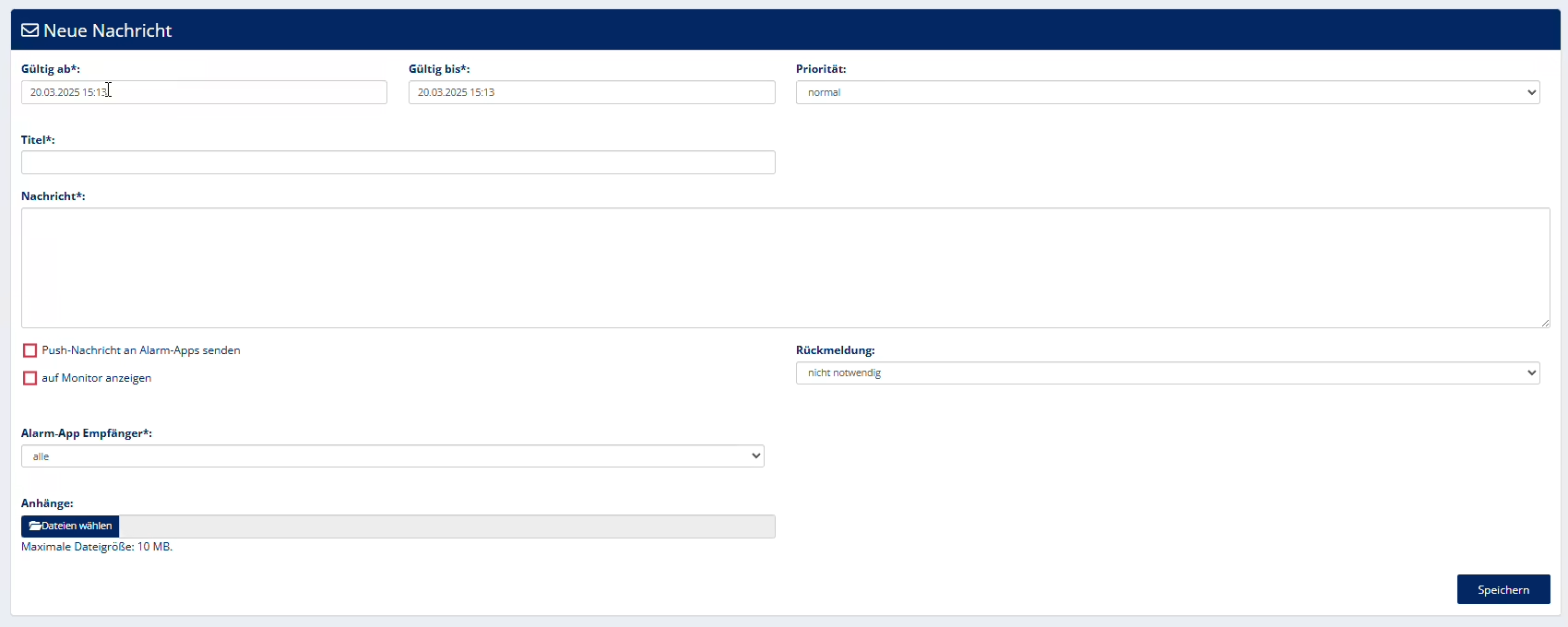
Nachfolgend wird Ihnen erklärt, wie Sie Nachrichten erstellen und konfigurieren können, um diese nur an bestimmte Gruppen oder Personen zu versenden.
Schritt-für-Schritt Anleitung
- Öffnen Sie in der EMS-Verwaltung den Menüpunkt Nachrichten.
- Geben Sie folgende Informationen ein (mit * gekennzeichnete Felder sind verpflichtend):
- Gültig ab*: Beginn mit Datum und Uhrzeit.
- Gültig bis*: Ende mit Datum und Uhrzeit.
- Priorität: Geben Sie die Priorität der Nachricht an.
- Titel*: Vergeben Sie einen Nachrichtentitel.
- Nachricht*: Geben Sie Ihre Nachricht ein.
- Rückmeldung: Legen Sie fest, ob eine Rückmeldung erforderlich ist.
- Setzen Sie den Haken bei Push-Nachricht an Alarm-Apps senden, um Empfänger zu informieren.
- Optional: Aktivieren Sie auf Monitor anzeigen.
- Wählen Sie unter Alarm-App Empfänger* die Gruppe oder Person aus.
- Optional: Hängen Sie erforderliche Daten an.
- Klicken Sie auf Speichern, um die Nachricht anzulegen.